


Microsoft Word: Edit Documents
4,613.39K Beoordelingen
App-specificaties
- Versie
- Verschilt per apparaat
- Bijgewerkt op
- Licentie
- Free
- Downloads
- 1.000.000.000+
- Ontwikkelaar
- Microsoft Corporation
- Categorieën
- Productiviteit
- Platform
- Android, iOS
Screenshots
 Analyse door AppCompare
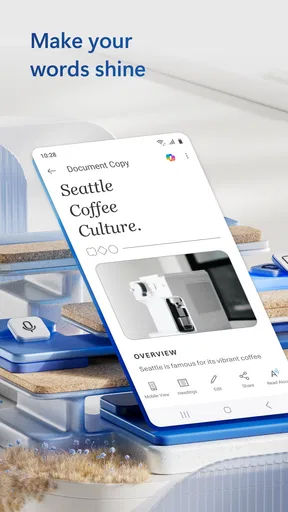
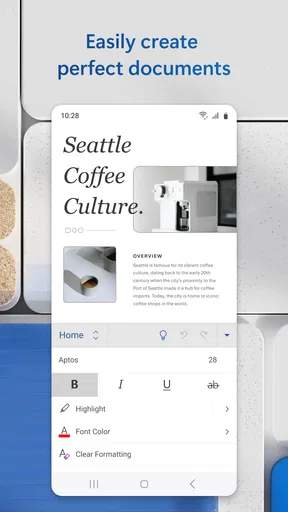
Als ik op mijn telefoon een document moet aanpassen, wil ik vooral snel kunnen beginnen en erop kunnen vertrouwen dat de opmaak niet bij elke wijziging verspringt. Microsoft Word is daarvoor een vertrouwde keuze: de app brengt het bekende documentformaat naar een klein scherm, met mogelijkheden om teksten te maken, te bewerken en te delen. Mijn indruk is dat hij het meest overtuigt wanneer je onderweg verder wilt werken aan bestanden die ook op een computer worden gebruikt. Voor een snelle notitie kan hij juist omslachtiger voelen dan nodig.
Word is een gratis productiviteitsapp van Microsoft Corporation. De app verscheen op 6 januari 2015 en heeft een gemiddelde beoordeling van 4,6 op basis van ongeveer 18 miljoen beoordelingen; het aantal installaties ligt boven de 1 miljard. Dat brede gebruik maakt Word herkenbaar, maar zegt niet automatisch dat het voor iedereen de prettigste mobiele schrijfplek is. De leeftijdsclassificatie is PEGI 3. Er zijn aankopen in de app, met bedragen van € 0,80 tot € 219,00 bij facturering via Play. De precieze waarde daarvan hangt af van wat je nodig hebt en welke functies of diensten je gebruikt.
Waar je op moet letten bij je keuze
De belangrijkste vraag is niet of Word documenten kan openen of bewerken, maar wat voor werk je op je telefoon wilt doen. Voor een paar correcties, een korte reactie in een verslag of het nakijken van een tekst is de mobiele omgeving handig. Wil je lange stukken schrijven, zorgvuldig schuiven met pagina-elementen of veel tegelijk vergelijken, dan blijven een groter scherm en toetsenbord prettiger. Ik zie de app daarom vooral als een praktische aanvulling op desktopwerk, niet als een volledige vervanging ervan.
Denk ook aan het soort bestanden dat je dagelijks tegenkomt. Als collega’s, docenten of klanten documenten in Word-formaat rondsturen, scheelt het dat je dezelfde bekende omgeving op je mobiel kunt gebruiken. Je hoeft niet eerst een bestand om te zetten naar een ander formaat om de tekst te bekijken of een kleine wijziging door te voeren. Werk je daarentegen hoofdzakelijk met eenvoudige tekst en deel je alles als platte tekst, dan biedt Word meer documentstructuur dan je waarschijnlijk nodig hebt.
Een tweede keuzecriterium is hoe nauwkeurig je wilt werken. Op een telefoon zijn de knoppen kleiner en is het lastiger om precies tussen alinea’s, tabellen of andere onderdelen te tikken. Voor een spelfout of een ontbrekende zin is dat geen groot bezwaar; voor fijnmazige opmaak kan het tempo snel dalen. Ik zou belangrijke vormgevingskeuzes daarom liefst op een computer controleren, ook als ik de inhoud onderweg alvast heb aangepast.
Een mobiele werkplek met een duidelijk doel
De kern van Word op mobiel is voor mij continuïteit: je kunt een document oppakken wanneer je niet achter je bureau zit. Dat is iets anders dan proberen je telefoon tot een volwaardige laptop te maken. Een goede mobiele workflow houdt de taak klein en concreet: tekst nalezen, een alinea aanvullen, een passage verduidelijken of een bestand delen met iemand die nog feedback moet geven.
Een alledaags voorbeeld: ik krijg vlak voor een afspraak een document toegestuurd waarin een datum en een korte toelichting ontbreken. Op mijn telefoon kan ik het bestand openen, de wijziging aanbrengen en het bijgewerkte document terugsturen, zonder te wachten tot ik thuis ben. Dat is een realistische winst. Ik zou dezelfde telefoon niet kiezen om een uitgebreid rapport opnieuw op te maken; daarvoor is het scherm te beperkt en vraagt nauwkeurig selecteren te veel geduld.
Lezenswaardig voordat je kiest

Wanneer Word op mobiel zijn meerwaarde laat zien
De app komt goed tot zijn recht als je documenten niet alleen schrijft, maar ook regelmatig tussen mensen uitwisselt. Een verslag kan onderweg een correctieronde krijgen en later weer op een groter apparaat worden afgewerkt. De sterkste reden om Word te kiezen is dat je mobiel verder kunt met documenten die al deel uitmaken van je gewone werkstroom. Dat voordeel is vooral merkbaar wanneer een bestand al een vaste indeling heeft en je alleen inhoud hoeft bij te werken.
Een nuttige gewoonte is om tijdens mobiel werk onderscheid te maken tussen inhoud en afwerking. Ik gebruik een telefoonsessie liever voor formuleringen, ontbrekende informatie en kleine correcties. Daarna kan ik op een computer de paginaverdeling en details nalopen. Zo voorkom je dat je op een klein scherm tijd verliest aan onderdelen die daar lastig te bedienen zijn. Het is geen beperking die Word alleen heeft, maar bij een documenteditor met veel opmaakmogelijkheden voel je haar wel duidelijk.
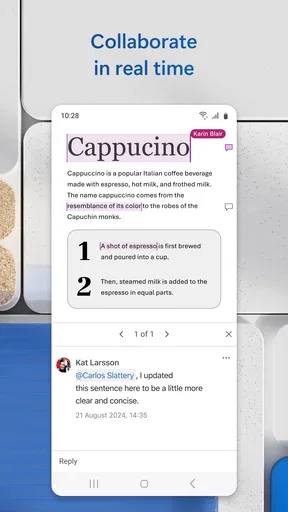
Ook delen hoort bij de praktische kant van de app. Je kunt een document met anderen uitwisselen en aanpassen, wat handig is wanneer een tekst nog niet definitief is. Mijn advies is om vooraf helder te houden of je alleen feedback wilt geven of daadwerkelijk de inhoud aanpast. Bij een gedeeld document voorkomt die afspraak verwarring over welke versie leidend is. Een telefoon is dan geschikt voor snelle opmerkingen of gerichte wijzigingen, terwijl een volledige eindcontrole beter lukt met meer schermruimte.
Een minder voor de hand liggende tip is om mobiel niet alle opmaak meteen te willen herstellen. Als een document er op het scherm anders uitziet dan verwacht, controleer dan eerst of het probleem de leesbaarheid of de inhoud echt schaadt. Kleine visuele verschillen kunnen beter wachten tot je het bestand op een groter scherm bekijkt. Zo voorkom je dat je onderweg aan de vorm sleutelt en later opnieuw werk moet doen.
Word is bovendien een logische keuze wanneer de ontvanger expliciet een Word-document verwacht. Dat is niet hetzelfde als zeggen dat elk document uitsluitend daarin moet worden gemaakt. Voor een korte boodschappenlijst of een vluchtige aantekening is een eenvoudige notitie-app vaak sneller. Voor een tekst met koppen, alinea’s en een herkenbare documentstructuur voelt Word juist natuurlijker, zeker als die tekst later nog wordt gedeeld of uitgebreid.
Waar de mobiele ervaring grenzen heeft
De voornaamste frictie is de combinatie van een klein scherm en een interface die veel documentwerk moet ondersteunen. Een grote hoeveelheid tekst overzien, precies een passage selecteren of de relatie tussen meerdere pagina’s beoordelen kost op een telefoon meer aandacht. Wie vooral lange teksten produceert, kan daardoor merken dat de app wel bruikbaar is, maar niet de prettigste plek om uren achter elkaar te schrijven.
Daarnaast kan het werken met bestaande opmaak voorzichtigheid vragen. Een kleine tekstwijziging is eenvoudig, maar zodra je aan de indeling gaat sleutelen, is het verstandig het resultaat goed te controleren. Mijn praktische aanpak is om eerst de inhoud te wijzigen, vervolgens het document nog eens rustig door te lopen en ingewikkelde vormgevingsaanpassingen uit te stellen. Dat voorkomt niet elk probleem, maar maakt mobiel bewerken voorspelbaarder.
Ook de gratis instap betekent niet dat iedere gebruiker nooit met kosten te maken krijgt. Word is gratis te installeren, terwijl aankopen in de app mogelijk zijn en via Play uiteenlopen van € 0,80 tot € 219,00. Kijk daarom naar je eigen gebruik en naar wat je precies wilt ontgrendelen voordat je ergens voor betaalt. Als je alleen af en toe een tekst corrigeert, kan de gratis toegang al genoeg zijn; voor intensiever gebruik moet je nagaan welke mogelijkheden bij jouw situatie passen.
Wanneer een andere soort app beter past
De alternatieven verschillen vooral in doel. Een eenvoudige notitie-app is meestal geschikter voor losse gedachten, boodschappen en korte herinneringen, omdat je dan niet eerst met een volwaardig document hoeft te werken. Een samenwerkingsgerichte online editor kan prettiger zijn als je vooral tegelijk met anderen aan dezelfde tekst wilt werken. En een gespecialiseerde schrijfomgeving kan beter passen bij iemand die lange teksten maakt en zo weinig mogelijk afleiding wil. Dat zijn categorieën met andere prioriteiten, geen universele upgrades ten opzichte van Word.
Word is minder aantrekkelijk als je nooit bestanden met Word-gebruikers uitwisselt en geen behoefte hebt aan documentopmaak. Dan kan een lichtere editor sneller aanvoelen. Het is ook niet mijn eerste keuze als ik een lang rapport vanaf nul op een telefoon moet schrijven. In dat geval zou ik wachten tot ik een groter scherm heb of een app kiezen die sterker is toegespitst op langdurig schrijven. De juiste keuze hangt dus minder af van welke app het bekendst is en meer van de bestanden en taken die je werkelijk hebt.
Voor een team dat met meerdere mensen aan teksten werkt, moet je bovendien bedenken hoe het werk verdeeld is. Als één persoon alleen af en toe een correctie uitvoert, is Word op mobiel handig. Als iedereen voortdurend tegelijk wijzigingen aanbrengt en het proces vooral om samenwerking draait, kan een editor die daar nadrukkelijk op is ingericht beter aansluiten. De inhoud kan in beide gevallen centraal staan, maar de manier waarop je feedback verzamelt en versies beheert bepaalt welke werkomgeving minder gedoe oplevert.
Een andere afweging is de overstap zelf. Wie al gewend is aan Word-documenten, hoeft niet eerst een nieuwe werkwijze te leren om een tekst onderweg te openen en bij te werken. Stap je over naar een andere editor, dan kan dat goed uitpakken, maar controleer dan hoe je bestaande bestanden worden behandeld en hoe je ze met anderen blijft delen. Ik zou niet overstappen alleen omdat een alternatief op een telefoon eenvoudiger oogt; de winst moet opwegen tegen de extra stap in je dagelijkse uitwisseling van documenten.
Een overstap die je klein kunt houden
Je hoeft Word niet als enige schrijfapp te gebruiken. Een praktische combinatie kan zijn: notities verzamelen in een lichte app, belangrijke teksten uitwerken in Word en lange of visueel precieze bewerkingen op een computer doen. Dat voorkomt dat je elk klein idee in een formeel document stopt, maar houdt de vertrouwde omgeving beschikbaar zodra een tekst echt gedeeld of verder bewerkt moet worden.
Als je een andere editor wilt proberen, begin dan met een onbelangrijk document in plaats van meteen je belangrijkste werkstroom te verplaatsen. Kijk of de indeling intact blijft, of delen met je gebruikelijke contacten eenvoudig gaat en of je de gewenste bewerkingen op mobiel prettig kunt uitvoeren. Die proef vertelt je meer dan een algemene vergelijking van functies. Voor veel mensen zal Word juist waardevol blijven als compatibele werkplek naast een eenvoudiger notitie-app.
Mijn aanbeveling
Ik raad Microsoft Word aan aan mensen die regelmatig documenten ontvangen, kleine wijzigingen onderweg willen doen of thuis en op het werk dezelfde soort bestanden gebruiken. Het is vooral sterk als mobiele aanvulling: je kunt een tekst oppakken, corrigeren en delen zonder dat je je hele werkwijze hoeft om te gooien. De grote bekendheid en brede verspreiding van de app maken hem bovendien een veilige keuze wanneer anderen Word-bestanden met je uitwisselen.
Ik zou hem minder snel aanraden aan iemand die uitsluitend korte notities maakt, lange teksten op een telefoon wil produceren of bijna nooit met opgemaakte documenten werkt. In die gevallen kan een eenvoudige notitie-app of een schrijfomgeving met een andere focus prettiger zijn. Ook wie nauwkeurige pagina-indeling belangrijk vindt, doet er goed aan mobiel werk te beperken tot inhoudelijke wijzigingen en de afwerking op een groter scherm te controleren.
Mijn eindoordeel is positief, maar met een duidelijke kanttekening: Word op mobiel is het nuttigst wanneer je weet welke taken je eraan toevertrouwt. Gebruik de app voor snelle documentcorrecties, aanvullingen en uitwisseling; verwacht niet dat een telefoonscherm complexe desktopbewerking even comfortabel maakt. Als je vaak Word-documenten onderweg moet bijwerken, is dit een verstandige en herkenbare keuze; voor losse notities of uitgebreid schrijfwerk zijn er situaties waarin een eenvoudiger of meer gespecialiseerde optie beter voelt.
Voordelen
- Documenten zijn eenvoudig te delen voor gezamenlijk bewerken en feedback.
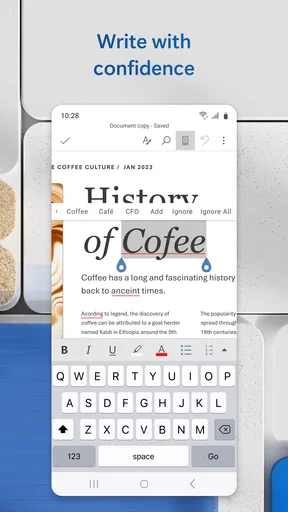
- De ingebouwde spelling- en grammaticacontrole helpt fouten op te sporen.
- Sjablonen maken het makkelijker om snel professionele documenten op te stellen.
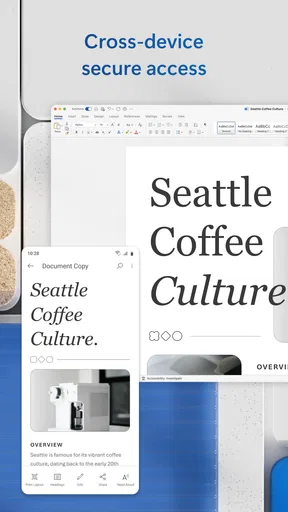
- Documenten zijn beschikbaar op meerdere apparaten via je Microsoft-account.
- Met opmerkingen en wijzigingen bijhouden kun je revisies overzichtelijk afhandelen.
Nadelen
- Voor sommige functies en sjablonen is een Microsoft 365-abonnement nodig.
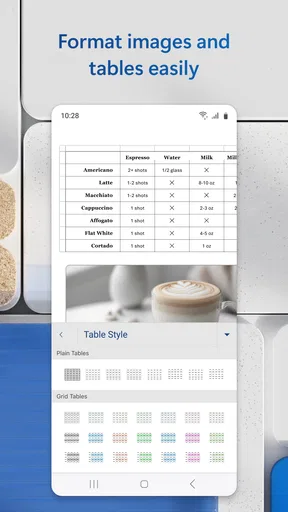
- Op een klein scherm kan het nauwkeurig opmaken van documenten lastig zijn.
- De uitgebreide werkbalken en opties kunnen voor beginners overweldigend zijn.
- Voor synchronisatie en samenwerking is doorgaans een internetverbinding nodig.
- Documenten kunnen anders worden weergegeven in apps die Word-opmaak niet volledig ondersteunen.
Veelgestelde vragen over Microsoft Word: Edit Documents
Wat kun je doen met Microsoft Word: Edit Documents?
Microsoft Word is een app voor het maken, bekijken en bewerken van tekstdocumenten op je telefoon of tablet. Je kunt bijvoorbeeld brieven, notities, rapporten en cv’s opstellen, de opmaak aanpassen en opmerkingen toevoegen. De app is bedoeld om ook onderweg met Word-bestanden te werken. Welke functies beschikbaar zijn, kan afhangen van je apparaat, account en eventuele Microsoft 365-abonnement.
Is Microsoft Word gratis te gebruiken op Android en iOS?
Je kunt de app doorgaans gratis downloaden en voor bepaalde basisfuncties gebruiken, maar niet iedere functie is zonder voorwaarden beschikbaar. Voor sommige mogelijkheden kan aanmelden met een Microsoft-account nodig zijn; geavanceerde functies kunnen bovendien een Microsoft 365-abonnement vereisen. De precieze voorwaarden kunnen verschillen per apparaat, schermformaat en regio. Controleer daarom de actuele informatie in de App Store of Google Play voordat je downloadt.
Kan ik documenten offline bewerken en later synchroniseren?
Word kan handig zijn wanneer je niet altijd een internetverbinding hebt: documenten die op je apparaat beschikbaar zijn, kun je in veel gevallen offline bekijken of aanpassen. Online opslag en synchronisatie, bijvoorbeeld via OneDrive, vereisen wel een verbinding en een passend account. Controleer na het offline werken of je wijzigingen zijn opgeslagen en gesynchroniseerd zodra je weer online bent, zodat je geen recente bewerkingen kwijtraakt.
Welke bestandsformaten ondersteunt de Word-app?
De app is vooral gericht op Word-documenten, waaronder het gangbare DOCX-formaat, en kan veelgebruikte documenten openen en bewerken. De weergave of bewerkbaarheid kan bij oudere bestanden, documenten met complexe opmaak of andere bestandsformaten afwijken. Controleer belangrijke bestanden na het openen en bewaar een kopie voordat je grote wijzigingen maakt. Zo kun je problemen met lettertypen, tabellen of paginalay-out makkelijker voorkomen.
Is mijn document veilig en kan ik het met anderen delen?
Je kunt documenten delen en, afhankelijk van de instellingen en opslaglocatie, samen met anderen aan een bestand werken. Deel links alleen met mensen die toegang mogen hebben en controleer of ontvangers mogen bekijken of ook bewerken. Cloudopslag en samenwerking kunnen een Microsoft-account en internetverbinding vereisen. Bewaar gevoelige bestanden zorgvuldig en bekijk de privacy- en beveiligingsinstellingen van je account voordat je documenten uploadt of deelt.


